Como criar sua conta no BeFlip
31 de outubro de 2026 · Leitura de 3 min
Criar sua conta leva uns 2 minutos e não precisa de cartão. Você preenche três campos, confirma seu e-mail com um código e já cai no Studio, que é o lugar onde você monta o seu Flip. Aqui vai o passo a passo, com as telas reais do BeFlip.
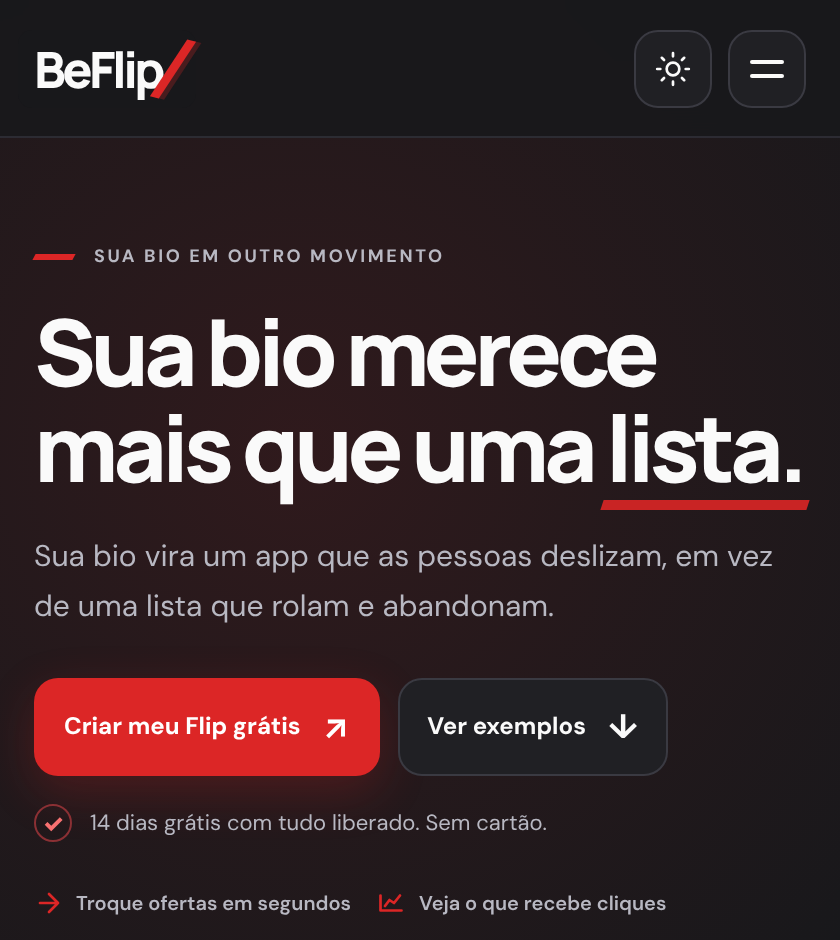
Abra o BeFlip e toque em “Criar meu Flip grátis”
Entre em beflip.app pelo celular ou pelo computador. Na primeira tela, toque no botão vermelho Criar meu Flip grátis. Ele aparece também no topo e no fim da página.
Preencha seu nome, e-mail e senha
Esta é a tela “Criar sua conta”, o passo 1 de 2. Preencha:
- Seu nome: pode ser o seu ou o da sua marca. Ele já vem preenchido na primeira página do seu Flip, e você troca quando quiser.
- E-mail: use um e-mail que você consegue abrir agora, porque vamos mandar um código para ele.
- Senha: logo abaixo do campo aparece uma lista do que a senha precisa ter.
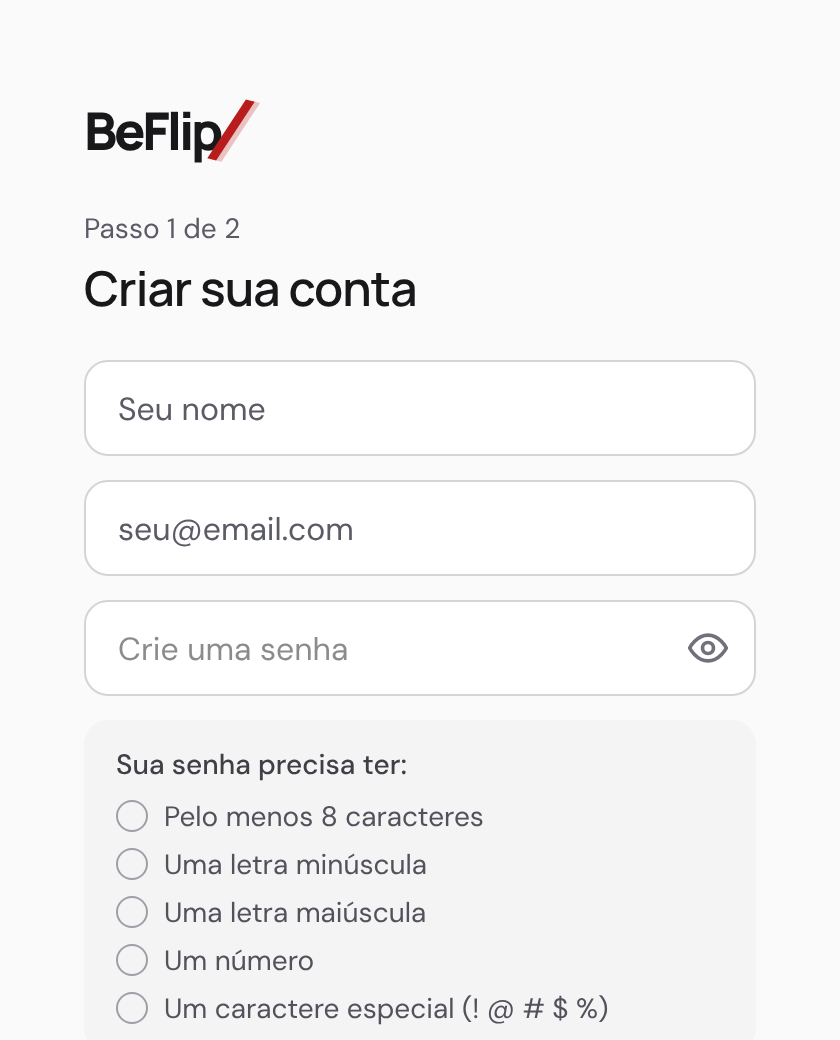
Crie uma senha forte e repita ela
Conforme você digita, cada item da lista “Sua senha precisa ter” fica verde. Quando todos estiverem marcados, a senha está pronta:
- pelo menos 8 caracteres;
- uma letra minúscula e uma maiúscula;
- um número;
- um caractere especial, como ! @ # $ %.
Depois, escreva a mesma senha no segundo campo. Se as duas forem iguais, aparece “As duas senhas são iguais”. Toque no olhinho à direita do campo para ver o que você digitou e conferir se não tem erro.
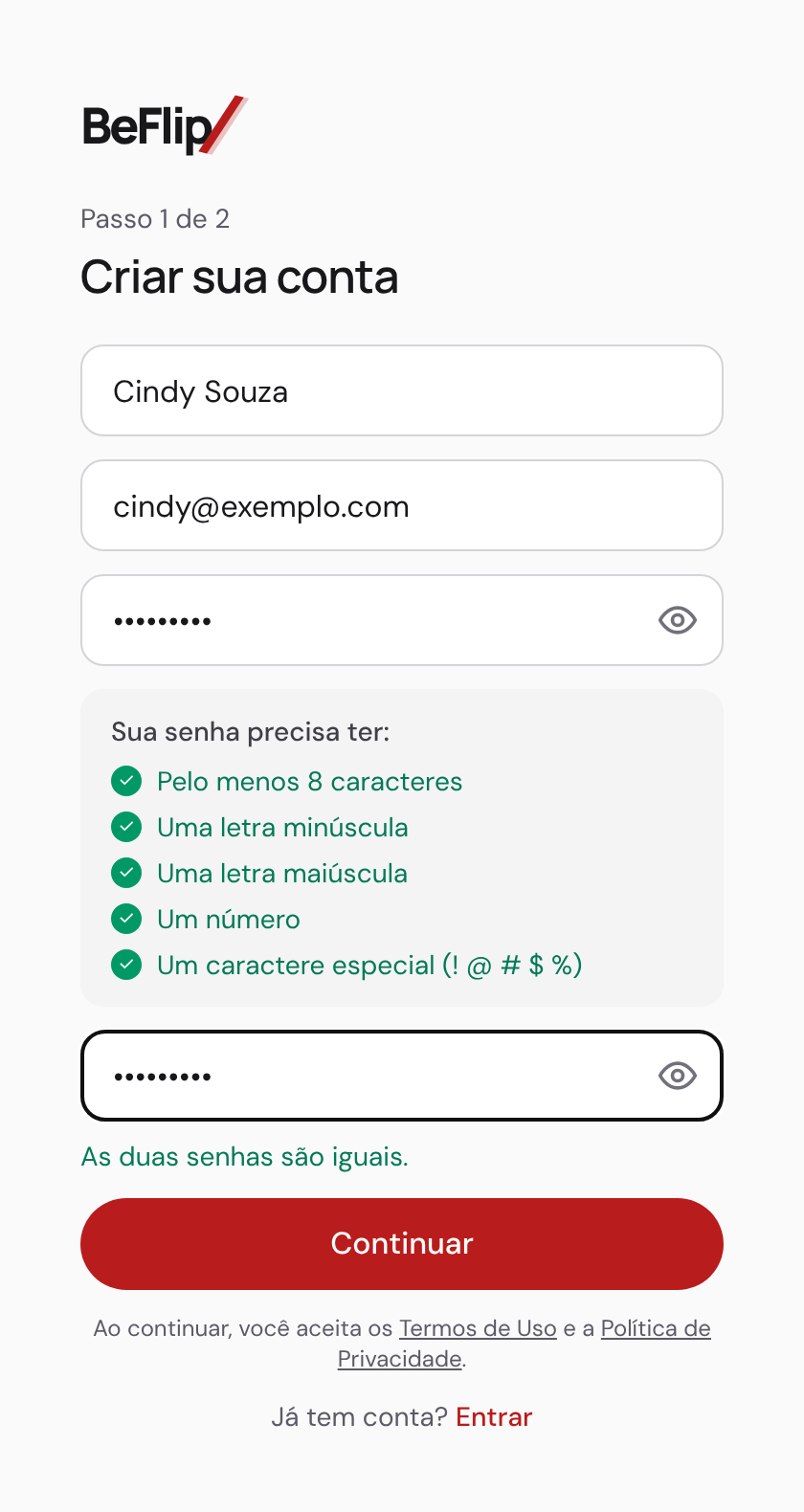
Antes de continuar, vale dar uma olhada nos Termos de Uso e na Política de Privacidade. Ao tocar em Continuar, você concorda com eles.
Digite o código que chegou no seu e-mail
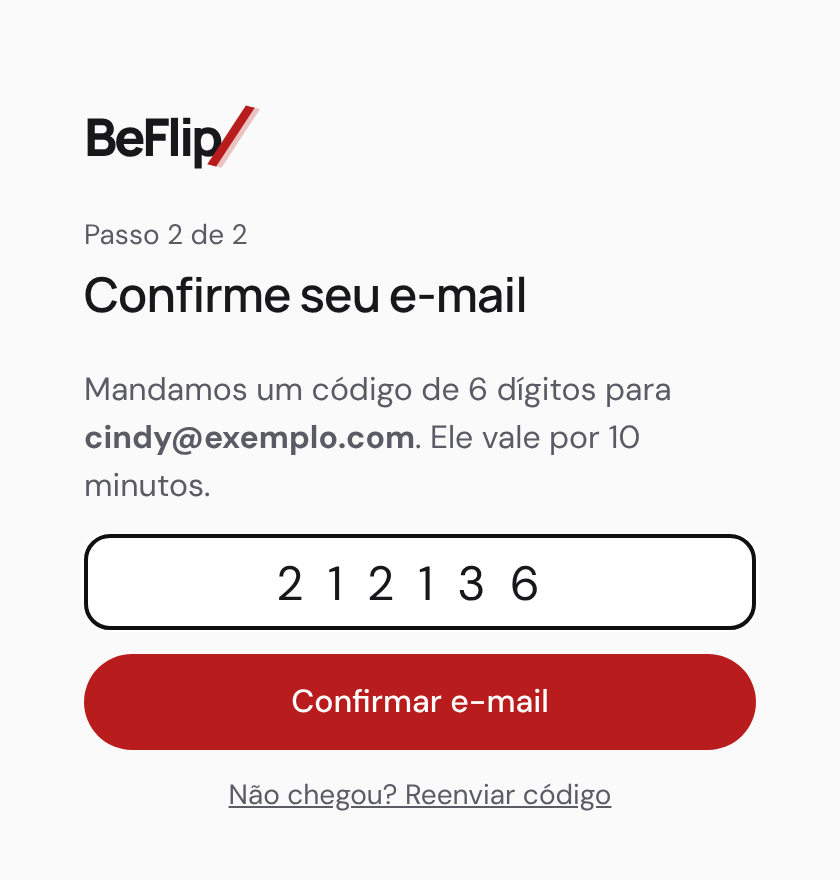
Agora é o passo 2 de 2. Abra seu e-mail e procure a mensagem do BeFlip com um código de 6 números. Digite o código no campo e toque em Confirmar e-mail. O código vale por 10 minutos.
Pronto: você está no Studio
Depois de confirmar, o BeFlip abre o Studio automaticamente. Ele já vem com um Flip de exemplo com 3 páginas e o seu nome na primeira. No topo você vê o aviso Teste · 14 dias, que mostra que todos os recursos estão liberados durante o teste.
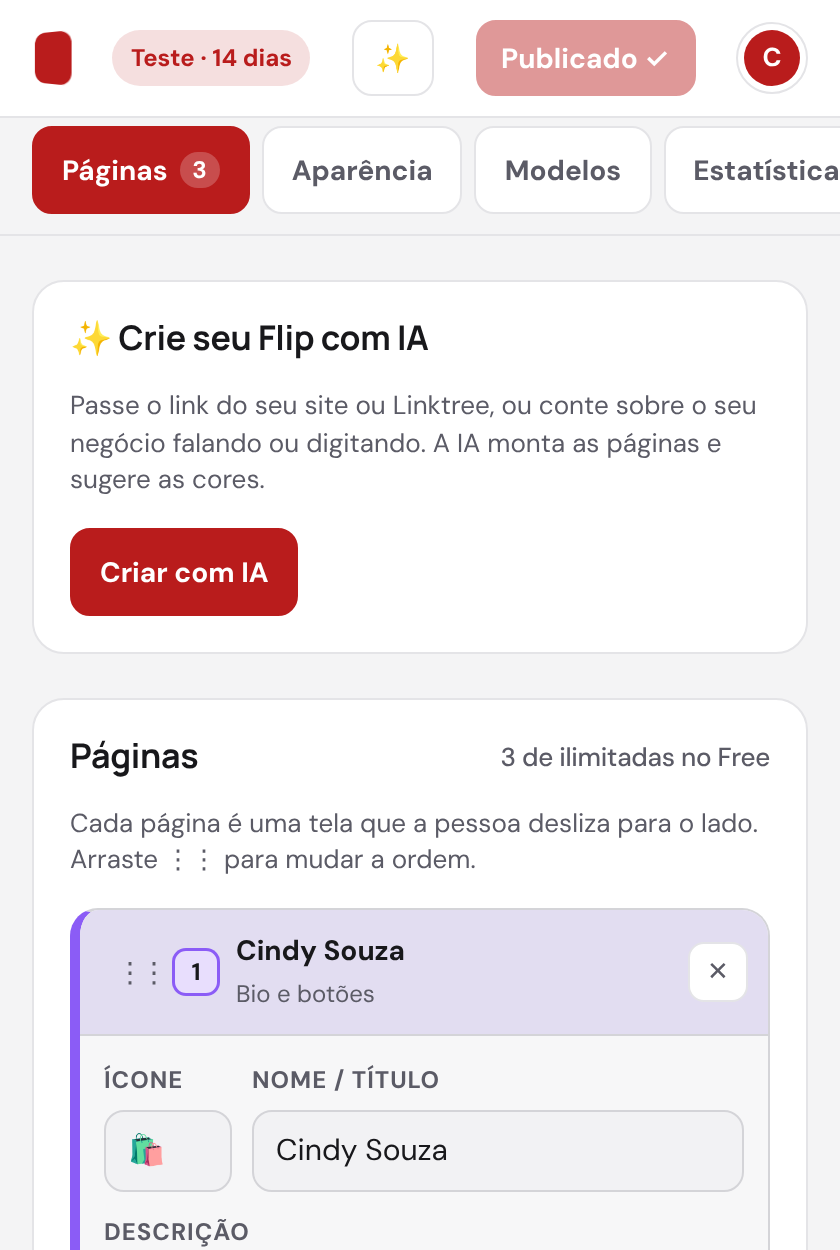
A partir daqui é só editar: trocar textos, escolher um modelo, mudar as cores e publicar. Cada uma dessas etapas vai ter o seu próprio passo a passo aqui na Central de Ajuda.
Dúvidas comuns
Apareceu “Esse e-mail já tem conta”. E agora?
Quer dizer que você (ou alguém com esse e-mail) já se cadastrou. Vá em Entrar e use o mesmo e-mail. Se esqueceu a senha, toque em Esqueci a senha na tela de entrada, que mandamos um código para você criar outra.
O BeFlip diz “Código errado” ou “O código venceu”.
Confira os 6 números com calma, um por um. Se o código passou de 10 minutos, ou se você pediu outro depois, volte e toque em Reenviar código para receber um novo.
Minha senha foi recusada. Por quê?
Falta algum item da lista “Sua senha precisa ter”. Olhe qual deles ainda está sem o sinal verde e ajuste. Se as duas senhas não forem iguais, o botão avisa e não deixa continuar.
Apareceu “Muitas tentativas”.
Por segurança, o BeFlip limita quantas vezes dá para tentar seguidas. Espere alguns minutos e tente de novo.
Preciso colocar cartão de crédito?
Não. O teste de 14 dias é sem cartão. Você só escolhe um plano pago se quiser continuar com os recursos extras.
Posso trocar meu nome depois?
Pode. O nome do cadastro só preenche a primeira página para você começar mais rápido. Dá para editar à vontade no Studio.