Visão geral do Studio: o que fazer em cada aba
31 de outubro de 2026 · Leitura de 4 min
O Studio é o lugar onde você monta o seu Flip. Ele tem sete abas, uma ao lado da outra, logo abaixo do topo da tela. Este guia passa por cada uma, bem por cima, só para você saber o que existe e para que serve. Os detalhes de cada aba vão ter o seu próprio tutorial.
Primeiro, conheça o topo da tela
Em qualquer aba você vê a mesma barra no alto. Da esquerda para a direita:
- Teste · 14 dias: mostra que você está no teste grátis, com tudo liberado.
- ✨ (estrelinha): abre a criação do Flip com inteligência artificial.
- Publicar: coloca no ar o que você mudou. Quando está tudo publicado, o botão mostra “Publicado ✓”.
- Sua letra (círculo vermelho): abre o menu da sua conta. No computador, ao lado do Publicar também aparece o botão Ver no ar, que abre o Flip como os visitantes veem.
O Studio salva sozinho, como rascunho. Quem visita o seu Flip só vê as mudanças depois que você toca em Publicar.
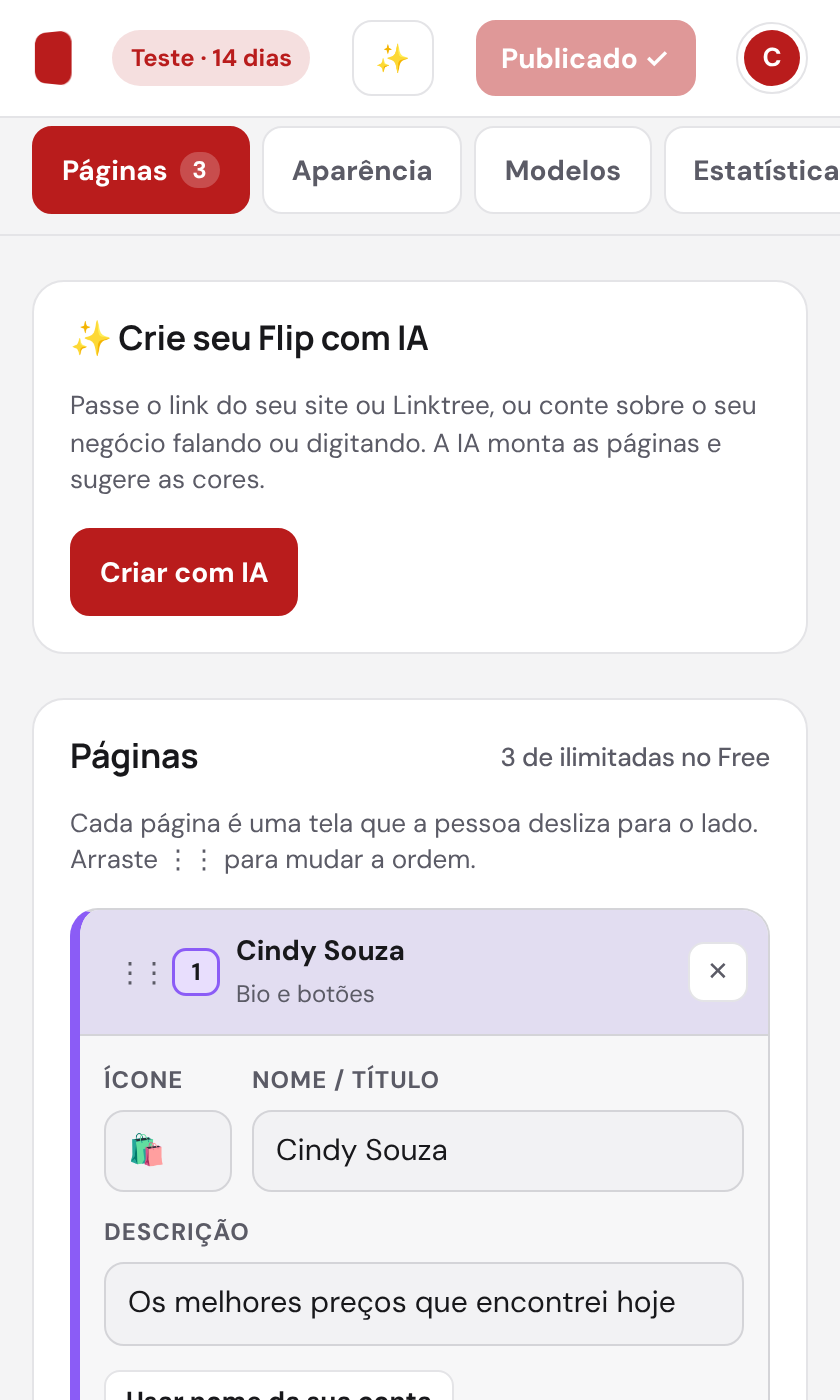
Páginas: o conteúdo do seu Flip
É a aba onde você começa. Cada página é uma tela cheia que quem visita desliza para o lado. Aqui você escreve os textos, coloca foto, cria botões, cupons e links, e muda a ordem das páginas arrastando o ícone ⋮⋮. No começo da aba também fica o cartão Criar com IA, para montar um Flip inteiro a partir do seu site ou de uma conversa.
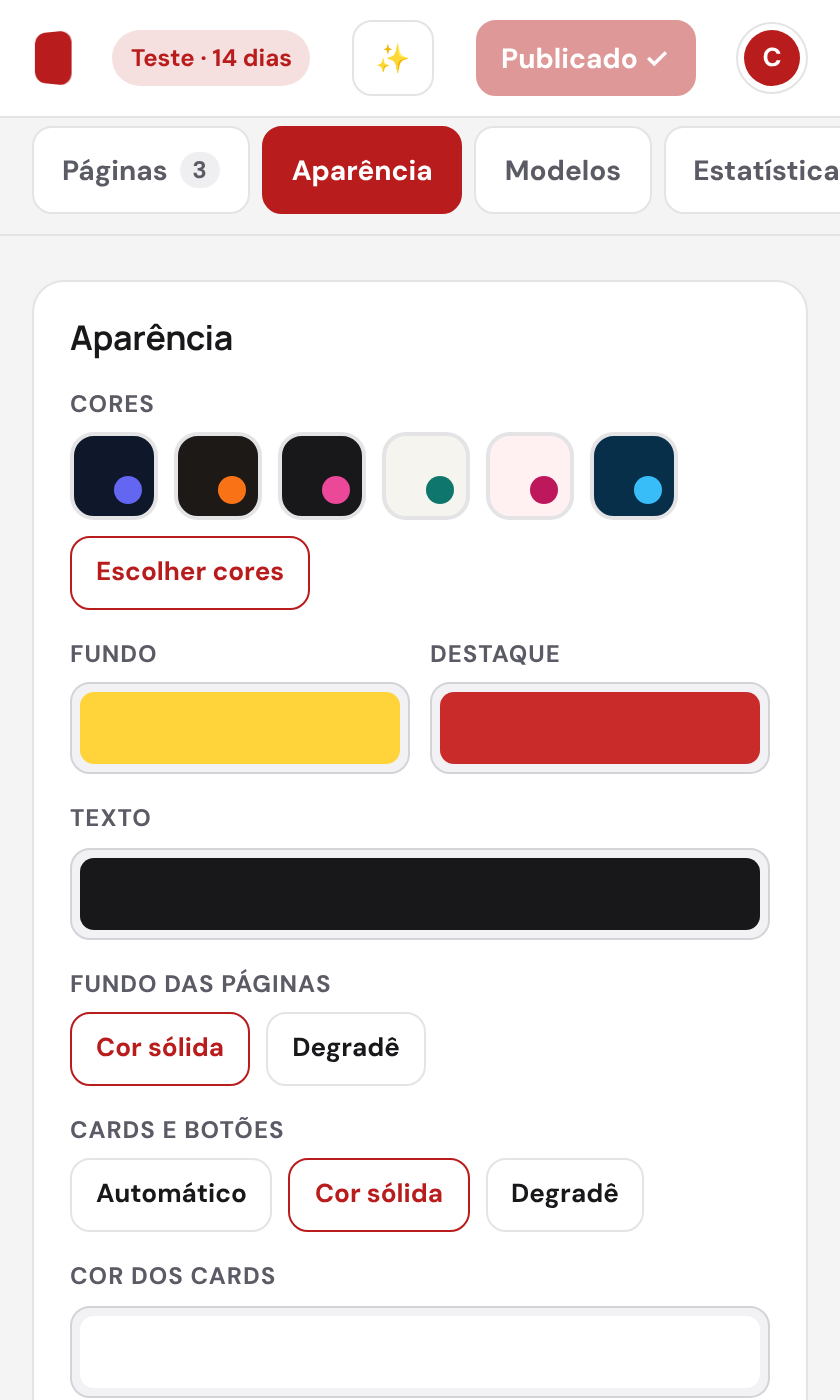
Aparência: cores e letras
Aqui você deixa o Flip com a sua cara: escolhe um conjunto de cores pronto ou monta o seu, define o fundo das páginas (cor lisa ou degradê), o estilo dos botões e cards e a fonte das letras.
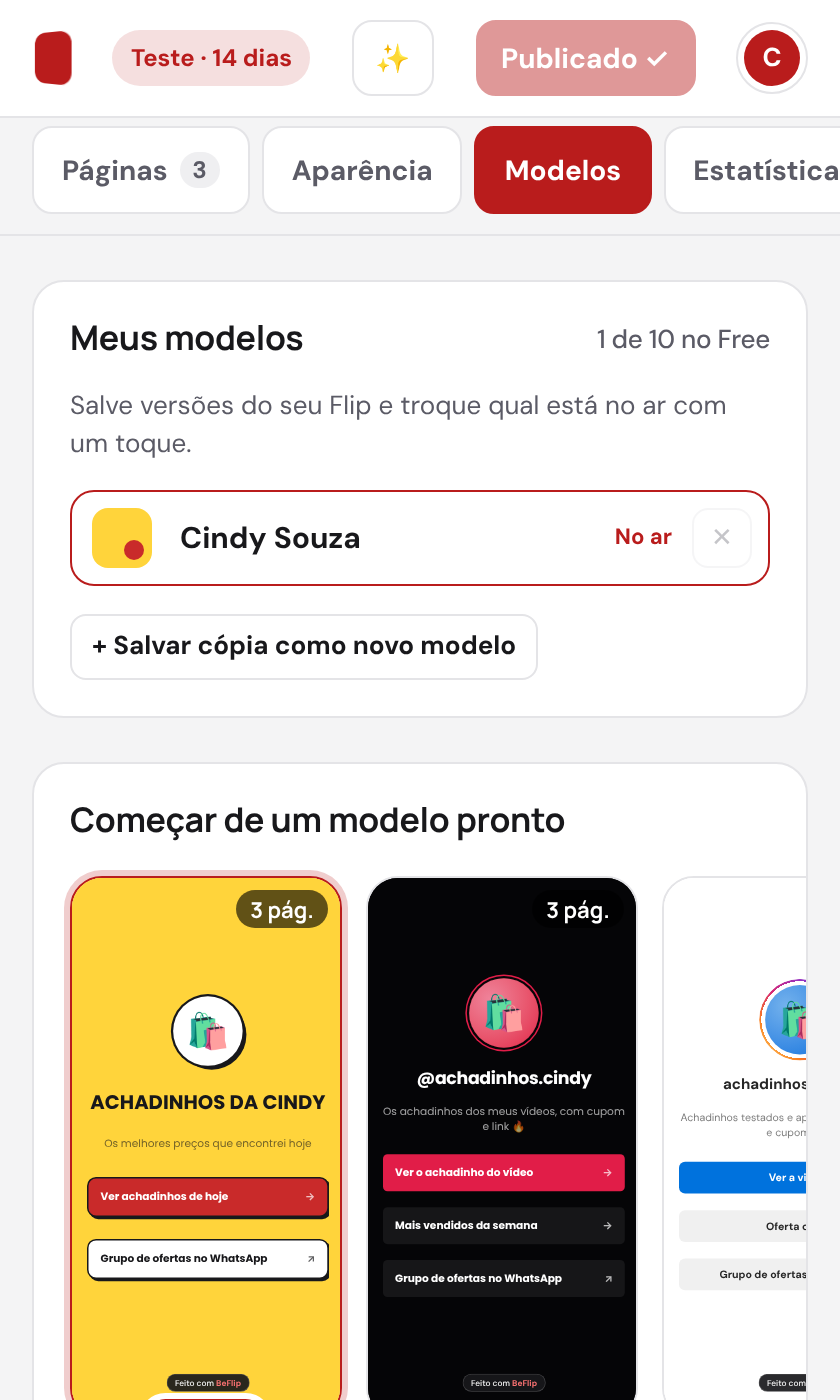
Modelos: um ponto de partida pronto
Tem duas partes. Em Meus modelos, você guarda versões do seu Flip e escolhe qual delas está no ar. Em Começar de um modelo pronto, você vê Flips de exemplo, como os de achadinhos, e pode olhar cada um antes de decidir. Nada muda no seu Flip até você tocar em Usar este modelo.
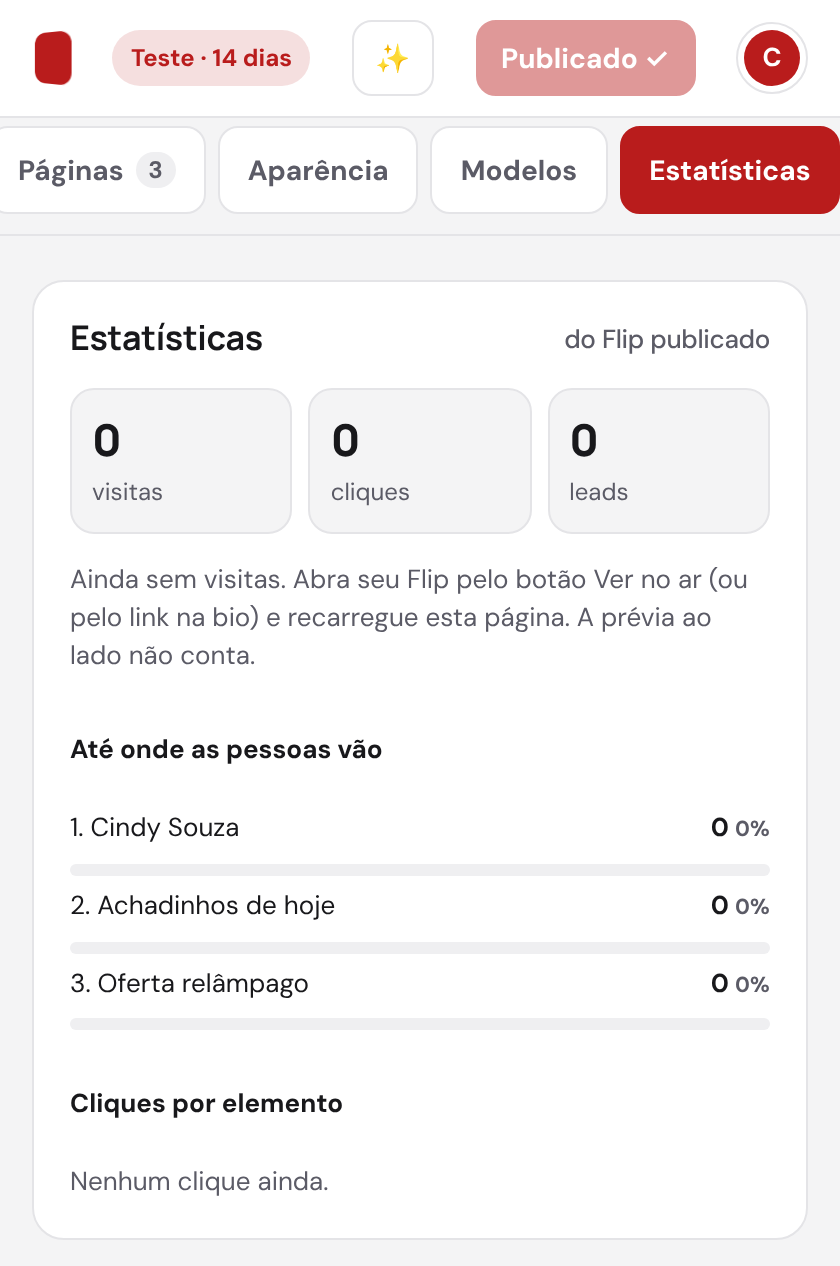
Estatísticas: quem está vendo seu Flip
Mostra quantas visitas e cliques o seu Flip teve, até que página as pessoas chegam e quais botões mais recebem toque. Só conta o Flip que está no ar: a prévia do Studio não entra na conta. No começo tudo aparece zerado, e isso é normal.
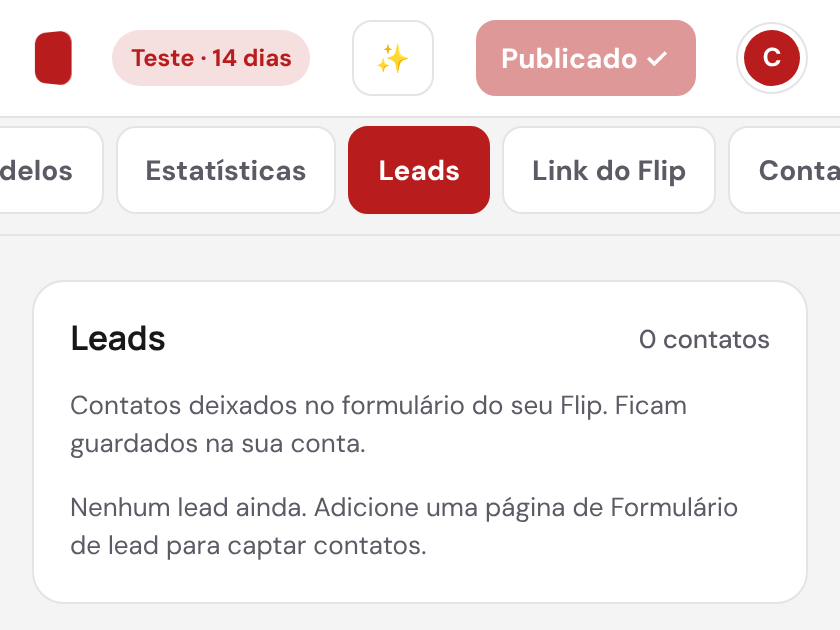
Leads: os contatos que você recebe
Se o seu Flip tem uma página com formulário de contato, os nomes e contatos que as pessoas deixam aparecem aqui, e você pode baixá-los em um arquivo para abrir no Excel. Sem formulário, a aba fica vazia.
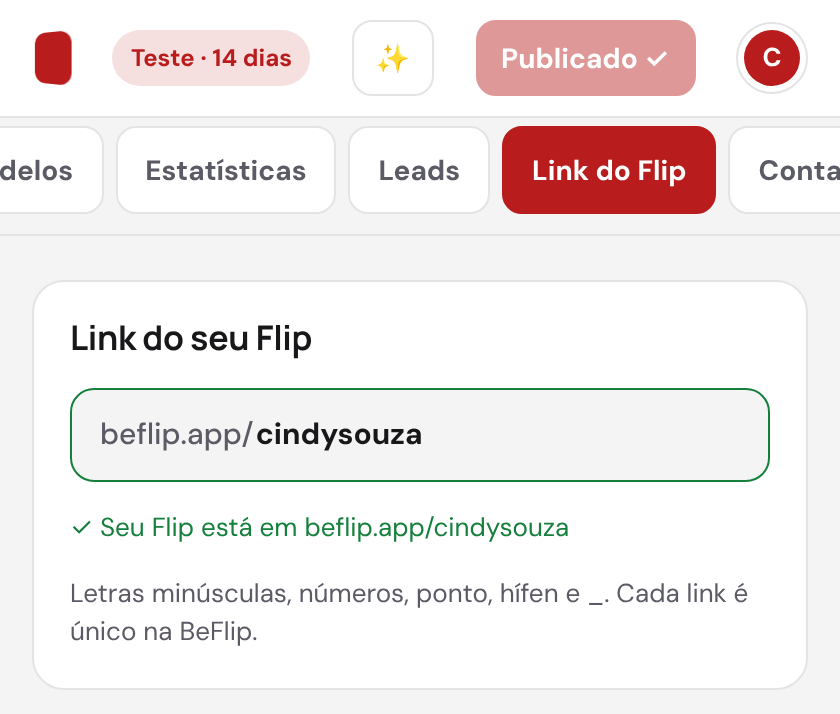
Link do Flip: o endereço que você divulga
É o endereço do seu Flip, no formato beflip.app/seu-nome. Você escolhe o “seu-nome” (letras minúsculas, números, ponto, hífen e _). Cada link é único, então, se alguém já usa o que você quer, o Studio avisa na hora. É esse link que você coloca na bio do Instagram, do TikTok e das outras redes.
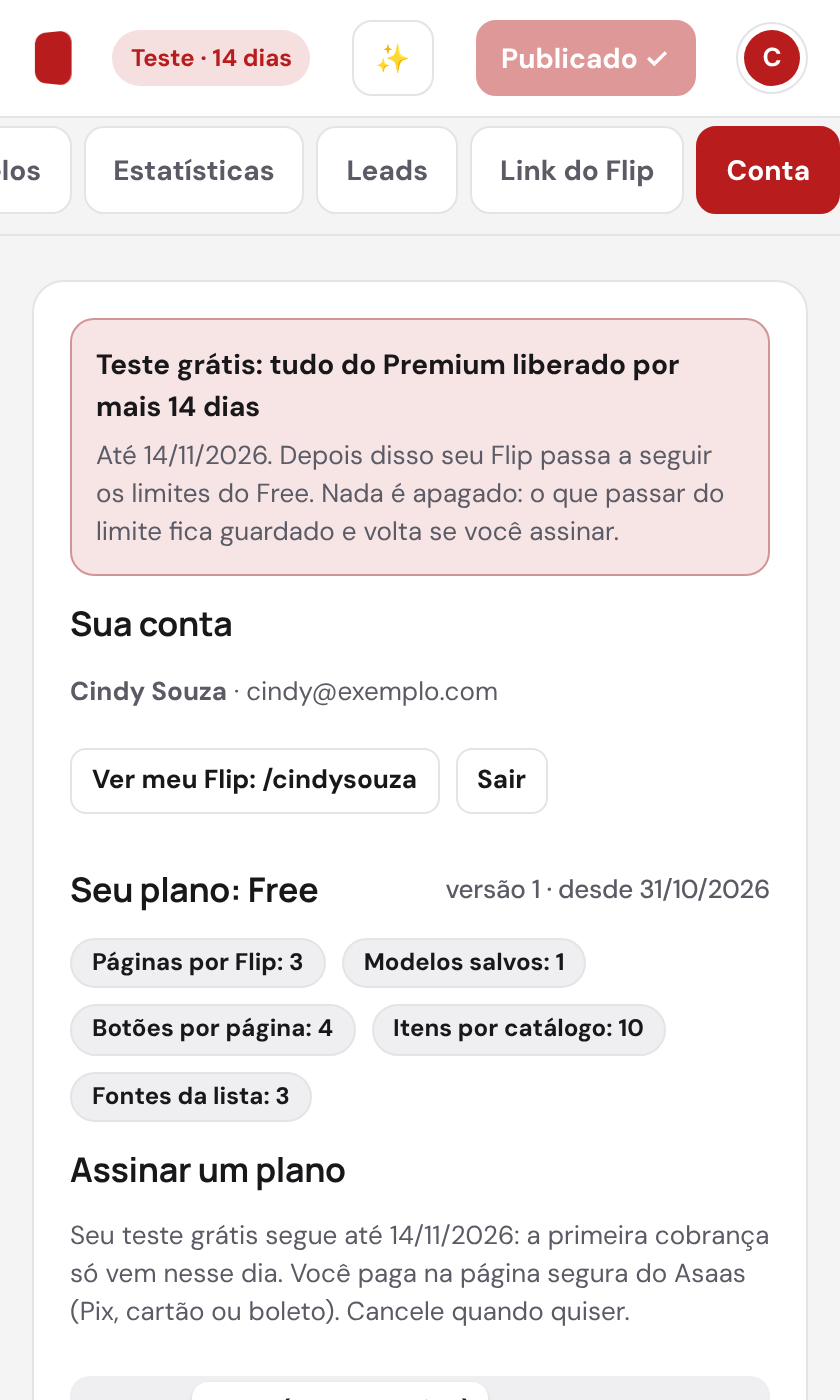
Conta: seus dados e seu plano
Reúne o seu nome e e-mail, o botão para Sair, o plano em que você está, o que ele inclui e as opções para assinar um plano pago. Enquanto durar o teste de 14 dias, um aviso no alto mostra até quando tudo está liberado.
Dúvidas comuns
Por onde eu começo?
Pela aba Páginas (ou pelo botão Criar com IA, se preferir). Depois ajuste as cores em Aparência, escolha o Link do Flip e toque em Publicar.
Mudei algo e meus visitantes não viram.
O Studio guarda tudo como rascunho. Toque em Publicar no topo para as mudanças irem ao ar. Se o botão mostra “Publicado ✓”, está tudo no ar.
Como vejo como o Flip está ficando?
No celular, use o botão Prévia na parte de baixo da tela e volte com Editar. No computador, a prévia aparece ao lado do editor.
Perdi o início do tutorial. Onde está?
Ele é o tópico anterior: Como criar sua conta no BeFlip.